영상에서 배운 절차를 기억하려면 Damas에서 받아쓰기로 학습 카드를 만드세요. 답변을 열기 전에 ‘이 단계 다음에는 무엇을 하고, 왜 그렇게 하나요?’라고 자문해 보세요. 한 단계씩 답하는 연습을 한 다음, 카드를 보지 않고 전체 절차를 처음부터 말해 보면 빠뜨린 단계나 조건을 찾을 수 있습니다.
받아쓰기로 학습 카드 만들기
- YouTube, Instagram, X에서 지원되는 90분 이하의 공개 주문형 영상 중 처리할 권한이 있는 영상을 선택하세요. 인터넷에 연결해 Apple로 로그인하고 AI 처리 동의 내용을 확인한 뒤 Damas에 링크를 추가하세요. 받아쓰기를 확정하기 전에 사용할 미디어 분량을 확인할 수 있습니다.
- 라이브러리에서 받아쓰기가 완료되고 텍스트가 있는 항목을 여세요. 인사이트 스튜디오 → 학습하기 → 학습 카드로 이동해 출력 언어를 선택하세요. 필요하면 사용자화에서 ‘시험 녹음부터 본 녹음까지의 순서와 다시 녹음해야 하는 조건’처럼 범위를 지정하세요.
- 표시된 Insight 크레딧 소모량을 확인하고 생성을 누르세요. 저장된 카드는 출력물에서 열 수 있고 원본 트랜스크립트도 그대로 남습니다. 먼저 자신의 말로 답한 다음 답변 표시를 누르세요.
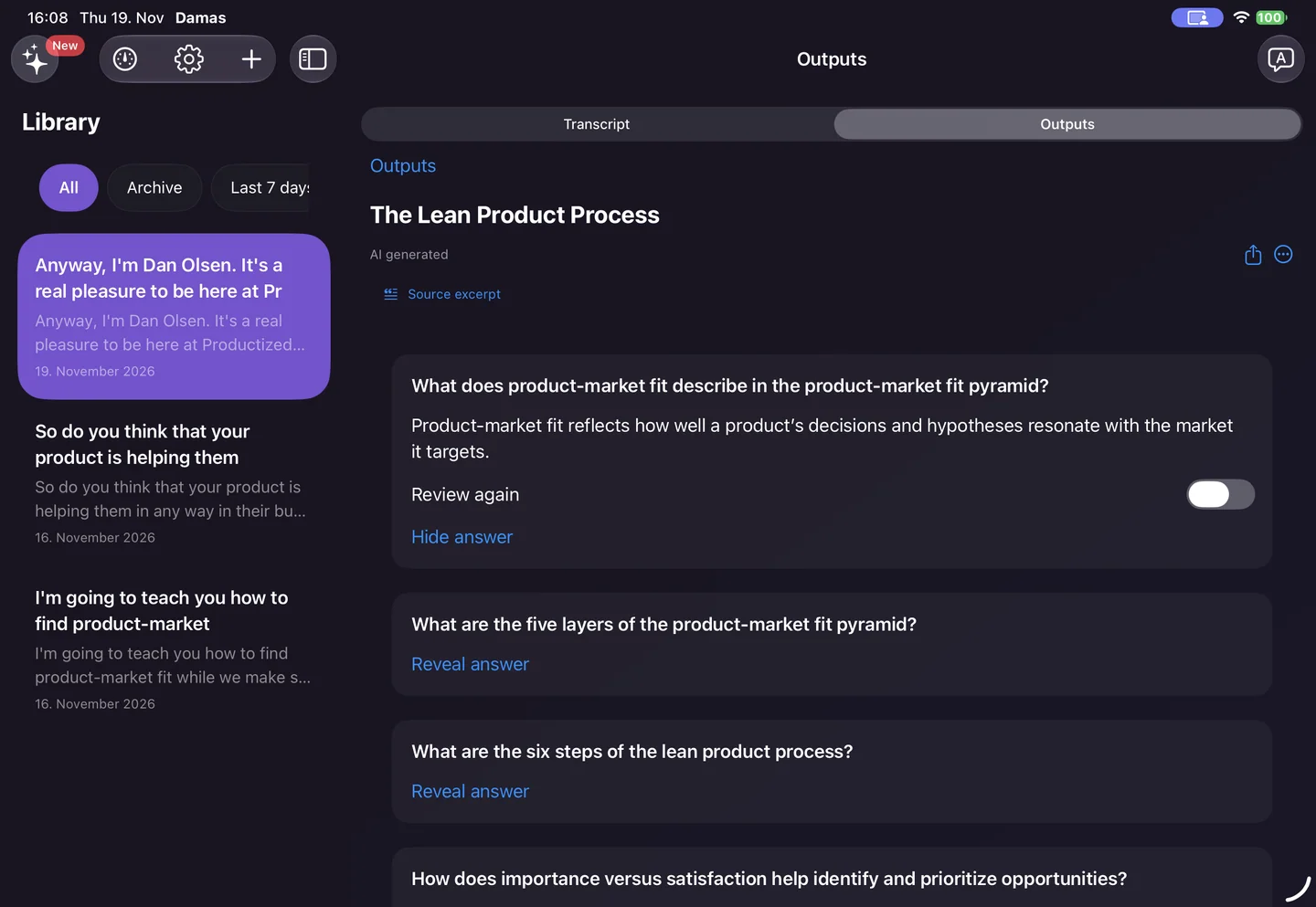
다음 단계와 그 이유를 떠올리기
저장된 카드를 참고해 순서가 헷갈리는 지점을 골라 노트에 ‘A 다음에는 무엇을 하고, 왜 하나요?’ 형식의 질문을 몇 개 적으세요. 답을 가리고 시작부터 끝까지 순서를 말해 보세요. 어느 단계에서 조건을 확인하는지, 문제가 생기면 어디로 돌아가는지도 함께 말해 보세요. 그런 다음 답을 열어 빠진 부분을 비교하세요.
순서가 중요한지 확실하지 않다면 출처 발췌가 있는 경우 앞뒤 문장을 읽고 원본 영상을 다시 보세요. 두 단계의 순서를 바꿔도 된다면 그렇게 적으세요. 영상에서 먼저 나왔다는 이유만으로 반드시 먼저 해야 한다고 외울 필요는 없습니다.
가상 예시로 연습하기: 오디오 녹음
먼저 짧게 시험 녹음하고 헤드폰으로 들어 보세요. 소리가 왜곡됐다면 입력 레벨을 조절하고 다시 시험 녹음하세요. 깨끗하게 녹음되는 것을 확인한 뒤 본 녹음을 시작합니다.
- 시험 녹음 다음에는? 헤드폰으로 들어 보고 소리가 왜곡되지 않았는지 확인합니다.
- 소리가 왜곡되면? 입력 레벨을 조절한 뒤 시험 녹음으로 돌아갑니다.
- 언제 본 녹음을 시작하나요? 시험 녹음을 듣고 소리가 깨끗한지 확인한 뒤입니다.
자료를 준비하려면 영상 받아쓰기 안내를 참고하세요. 실제 작업 중 곁에 두고 볼 목록이 필요하다면 튜토리얼 체크리스트 안내를 참고할 수 있습니다.
Damas Technologies LLC