
Mit Damas kannst du aus einem unterstützten öffentlichen YouTube-Video eine bearbeitbare Mindmap erstellen. Transkribiere das Video und erzeuge die Mindmap in Insight Studio. Prüfe danach im Diagramm und in der Gliederung, wie die Gedanken zusammenhängen.
Mindmap in Insight Studio erstellen
- Kopiere den Link zu einem öffentlichen YouTube-Video auf Abruf mit höchstens 90 Minuten Laufzeit, das du verarbeiten darfst. Du brauchst eine Internetverbindung und „Mit Apple anmelden“. Lies den Hinweis zur Einwilligung in die KI-Verarbeitung.
- Füge den Link in Damas ein und transkribiere das Gesprochene. Sobald das fertige Transkript Text enthält, öffne es in der Mediathek und rufe Insight Studio auf.
- Wähle Mind map und die Ausgabesprache. Wenn du ein Lernziel hast, gib es als Kontext an, etwa „Ordne die Grundbegriffe für jemanden, der das Thema zum ersten Mal lernt.“ Prüfe die angezeigten Insight-Kosten und wähle Generate.
- Öffne das Ergebnis unter Outputs. Suche in Map das zentrale Thema und sieh dir die Hauptzweige an. Wechsle zu Outline, um die eingerückten Punkte der Reihe nach zu lesen. Das ursprüngliche Transkript bleibt verfügbar.
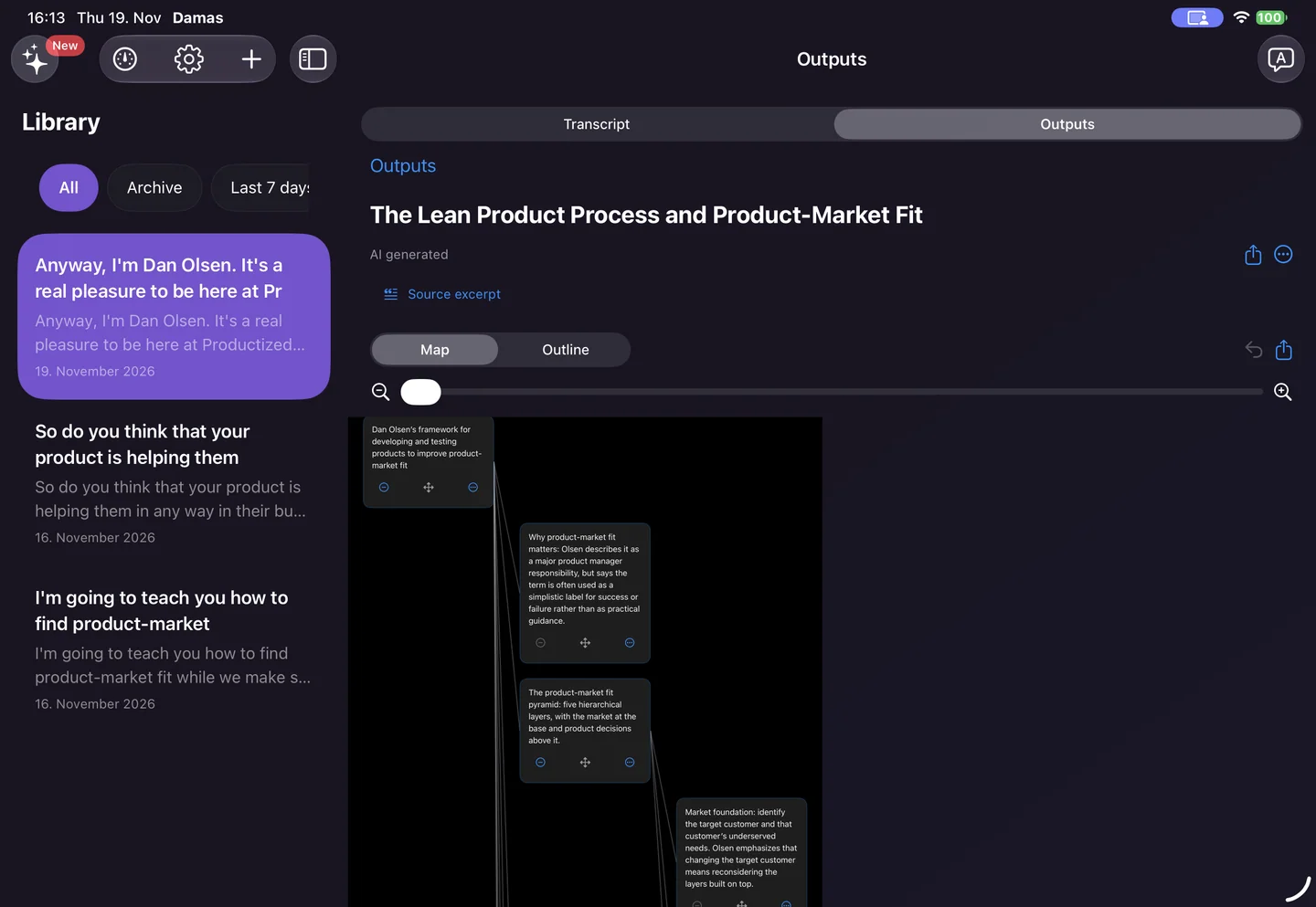
Diagramm aus demselben iPad-Testbeispiel. Die Mindmap reicht über den sichtbaren Bereich hinaus.
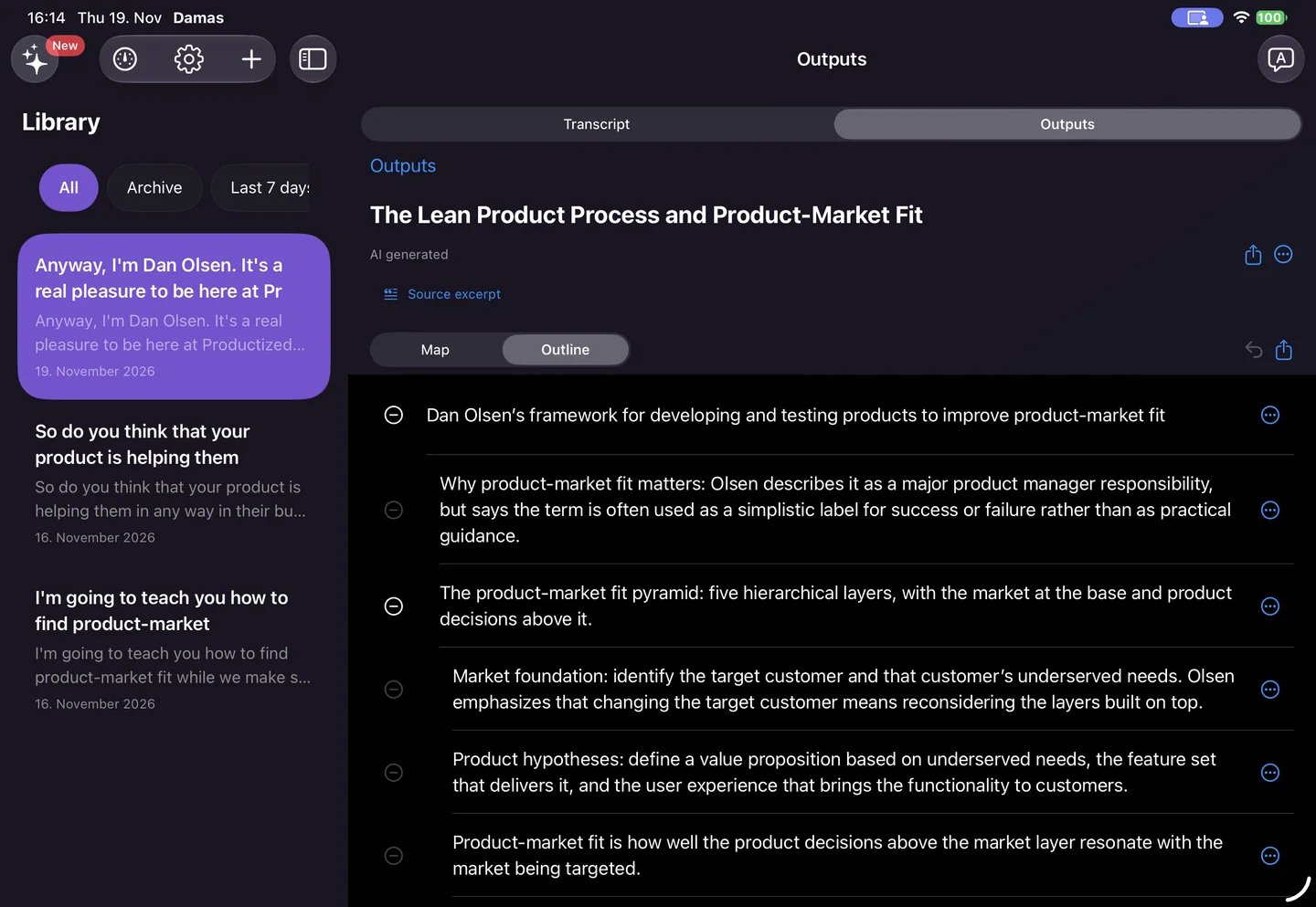
In einer Damas-Testversion auf dem iPad erzeugtes Beispiel. Zu sehen ist ein Ausschnitt der Gliederung.
Den Aufbau an einem Beispiel prüfen
Stell dir ein YouTube-Video über Sauerteig vor. Es erklärt das Füttern des Starters, das Mischen des Teigs und das Beurteilen der Gärung. Prüfe im Diagramm, ob das Thema als Wurzel steht und die drei Bereiche eigene Hauptzweige haben. In der Gliederung gehören Beispiele und Anzeichen unter den passenden Bereich. Beschreibt das Video Bläschen als eines von mehreren Gärungsanzeichen, bewahre diese Einschränkung im Zweig zur Gärung.
Mit Source excerpt findest du die zugehörige Stelle im Transkript. Spiele das Video erneut ab, wenn ein Begriff zu weit gefasst ist. Korrigiere Zweige, die verschiedene Begriffe vermischen oder unbelegte Details enthalten. Prüfe rein visuelle Erklärungen direkt im Video.
Private, eingeschränkte und live übertragene Videos werden nicht unterstützt. Auch öffentliche Links können unzugänglich sein. Die Qualität hängt von der Aufnahme ab.
Zur Anleitung für die Transkription von Videolinks.
Damas Technologies LLC