
Damas 可以把受支持的公开 YouTube 视频转成可编辑的思维导图。先转录语音,再用 Insight Studio 生成导图。切换图形和大纲视图,检查中心主题与各层分支的关系。
在 Insight Studio 中生成思维导图
- 复制一个有权处理的 YouTube 视频链接。视频须公开、可点播,且时长不超过 90 分钟。连接互联网,使用 Apple 登录,并查看 AI 处理的同意说明。
- 将链接粘贴到 Damas 并转录语音。转录完成且有文本后,从资料库打开转录,再打开 Insight Studio。
- 选择 Mind map 和输出语言。可以补充目标,例如“为第一次学习这个主题的人整理主要概念”。核对界面显示的 Insight 消耗量,再选择 Generate。
- 在 Outputs 中打开结果。在 Map 中查看中心主题和主要分支,再切换到 Outline,按层级阅读各项内容。原始转录仍可查看。
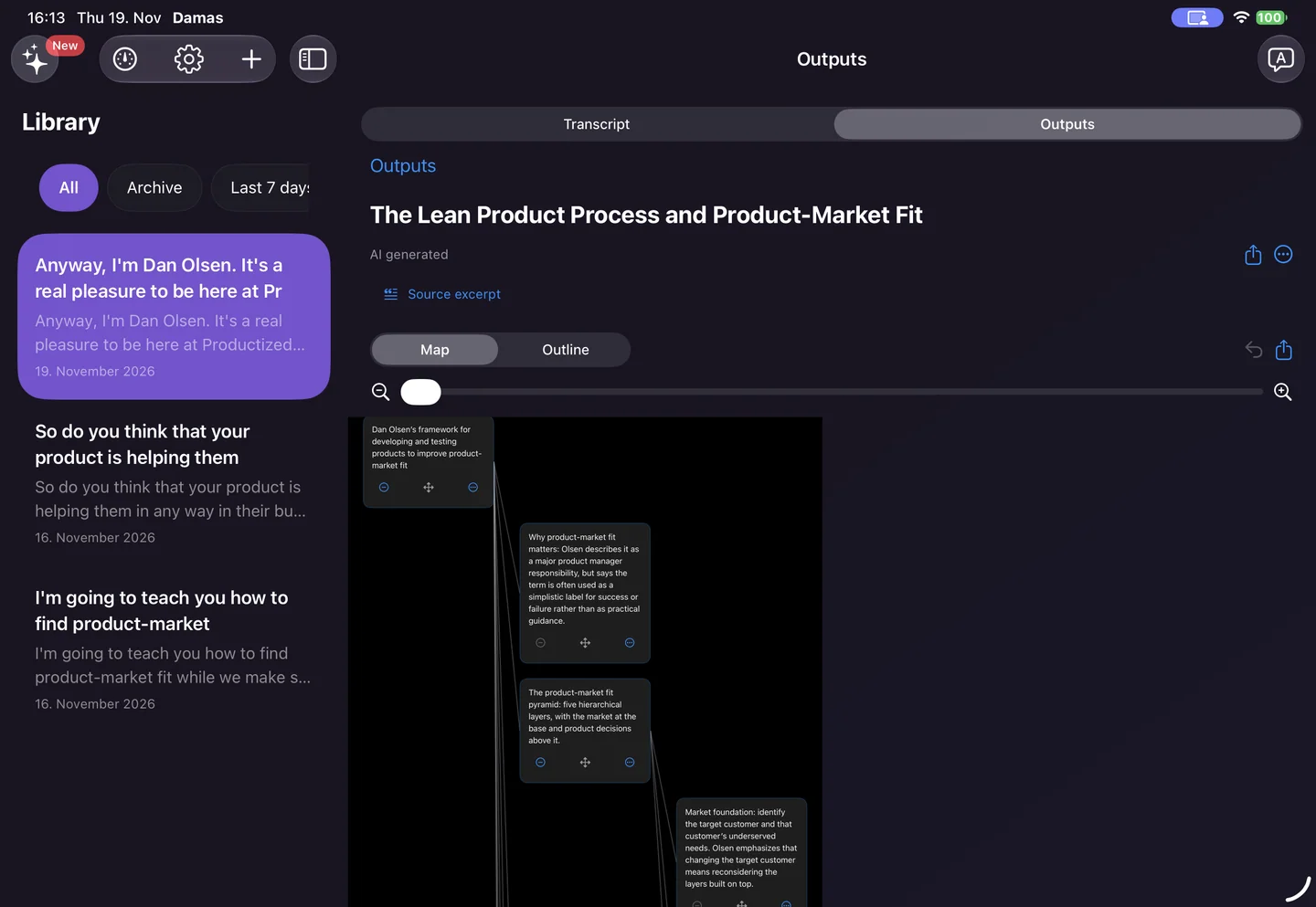
同一 iPad 测试示例的图形视图。导图还延伸到可见区域之外。

此示例在 iPad 上使用 Damas 测试版生成。截图仅显示大纲的一部分。
用一个示例检查导图结构
假设一个酸面包教学视频介绍了喂养酵种、混合面团和判断发酵状态。先在图形视图确认课程主题位于根节点,三个主题各有一条主分支。再到大纲视图检查示例是否放在相应主题下。如果视频说气泡只是发酵的多个迹象之一,就把这项细节放在发酵分支,并保留原话中的限定。
通过 Source excerpt 查找相关转录片段。如果分支名称过于笼统,就回到视频核对。编辑混合了不同概念或添加了无依据细节的分支。只在画面中展示的信息需要直接查看原视频。
私密、受限和直播视频不受支持。部分公开链接也可能无法访问,转录质量取决于原始录音。
Damas Technologies LLC